
Del 1: Kom igång
När du precis har blivit anställd så är det viktigt att du kommer igång med vakansförmedlingen och även anmäler ditt lönekonto.
1. Förväntningar
Våra värderingar
Eslövs kommun är en värderingsstyrd organisation. Våra värdeord är; Engagemang, Nyskapande och Allas lika värde. Första bokstaven i varje värdeord bildar tillsammans ordet ENA. Detta för att visa att vi är en kommun och en arbetsgivare.
Till respektive värdeord finns tillhörande spelregler som ska förtydliga vad respektive värdeord innebär.
Engagemang
- Jag bidrar med all min kompetens, erfarenhet och energi, för att vara mitt bästa jag
- Jag bidrar till att utveckla verksamheten genom att ge feedback
Nyskapande
- Jag är nyfiken och tar till mig ny kunskap och nya idéer
- Jag vågar prova nytt och tänka om
Allas lika värde
- Jag uppmärksammar och respekterar alla jag möter
- Jag har mod att stå upp för allas lika värde
Vad innebär det för mig att kommunen har värderingar?
Vi vill att värderingar ska fungera som stöd och vägledning i vår gemensamma jobbvardag. Det kan till exempel vara att du:
- Bemöter brukare/elever/kollegor utifrån deras förutsättningar
- I arbetet försöker prestera ditt bästa
- Lyssnar och tar in om en kollega ger dig ny kunskap
- Lyfter förslag till förbättring
Introduktion i offentlighet och sekretess
Kommunen är en offentlig organisation vilket göra att det finns en lagstiftning som var och en måste känna till, offentlighet och sekretesslagen. I denna film får du en kort, översiktlig och nödvändig information om vad som gäller när du är anställd i en kommun.
Film: offentlighet och sekretess
Sekretess och tystnadsplikt
Genom din anställning i Eslövs kommun har du tystnadsplikt rörande de uppgifter och handlingar som är sekretessbelagda enligt offentlighets- och sekretesslagen (2009:400). Tystnadsplikten gäller både muntliga och skriftliga uppgifter.
2. E-post och inloggningsuppgifter via kommunen
Inloggningsuppgifter och arbetsmejl skapas
När du är anställd i Eslövs kommun får du ett konto till Eslövs kommuns IT-miljö (även kallat AD-konto). Detta innefattar inloggningsuppgifter till arbetsdatorn samt arbetsmejl. Uppgifterna skapas när ditt anställningsbeslut har registrerats i personalsystemet. Uppgifterna får du av din chef eller din administratör.
Första gången du använder uppgifterna
Första gången du använder ditt inloggningskonto måste du byta lösenord. Detta kan du göra på en kommuninköpt dator på jobbet eller via webbsidan: office.com. När du använder inloggningsuppgifterna första gången kommer du att få upp alternativet att ändra lösenord. Lösenordsbytet är nödvändigt för att du ska kunna komma åt andra system.
Efter att du har loggat in första gången är det också bra om du registrerar dig i Microsoftlösningen som du når via följande länk: https://mysignins.microsoft.com/security-info.
Här finns en guide med bilder som beskriver de olika stegen: Guide för dig som vill hantera eventuella lösenordsproblem själv.docx. Detta för att på egen hand kunna hantera glömt lösenord eller låst konto.
3. Vakansförmedlingen och eCompanion Portal
Många timavlönade i kommunen är kopplat till något som kallas vakansförmedlingen. Vakansförmedlingen är en del av eCompanion Portal och det är här du lägger in att du kan arbeta. Via systemet blir du sedan direkt inbokad när dina önskemål stämmer överens med verksamhetens behov. Du kan också få förfrågningar om att arbeta på andra tider.
Tillgänglig för arbete
Som timanställd, behovsanställd, arbetar du när det finns behov i verksamheten. För att verksamheten ska kunna boka in dig på arbetspass är det viktigt att du lägger din tillgänglig i systemet. Därför är det viktigt att du kontinuerligt markerar ut vilka dagar och tider du kan arbeta. Grundkravet är att du:
- Arbetar två pass i veckan. Beroende på verksamhet kan det vara dag-, kväll- eller nattid.
Det kan variera lite från verksamhet till verksamhet. Därför är det bra om du stämmer av med din administratör eller chef gällande vad som gäller på din arbetsplats.
Vårt tips är att du med minst 14 dagar mellanrum loggar in och lägger in vilka tider du är tillgänglig. Det går bra att lägga in tillgängliga tider längre fram, men då är det också viktigt att du vid förändring justerar dina önskemål. Stäm av med verksamheten om det finns behov av att du lägger in tillgängliga tider längre fram än 14 dagar.
Bokat pass
Inbokning via sms
När du blir inbokad via systemet kommer information skickas via sms. I sms:et kommer det stå arbetsplats och tid för det inbokade arbetspasset. När din önskade arbetstid överensstämmer med arbetsplatsen behov kommer det ske en direkt bokning och sms:et kommer också innehålla ”Du är inbokad på…”. Om du blir inbokad på ett pass förväntar sig verksamheten att du arbetar det passet.
Vid en situation där du, till exempel på grund av sjukdom, inte kan arbeta det inbokade passet är det viktigt att du följer verksamhetens rutiner för att meddela detta.
Akutbokning
Vid akuta situationer kan det hända att verksamheten kontaktar dig, det kan till exempel vara om det avser ett pass som är några timmar fram.
Om du ligger tillgänglig i systemet under denna tid förväntar vi oss att du svara. I dessa situationer är det extra viktigt med en bra sms- och ringsignal så du inte missar när verksamheten kontaktar dig.
Introduktion till systemet
Här loggar du in i eCompanion Portal
Du kan nå eCompanion Portal via ”Mina system” på intranätet förstasida.
Du kan även klistra in adressen i din webbläsare: https://hrportal.eslov.se
Om du har problem att nå: https://hrportal.eslov.se/ ange istället https://hrportal.eslov.se/logineslov
Första gången du loggar in i eCompanion Portal
- Tryck på knappen ”Logga in(AD-konto)”
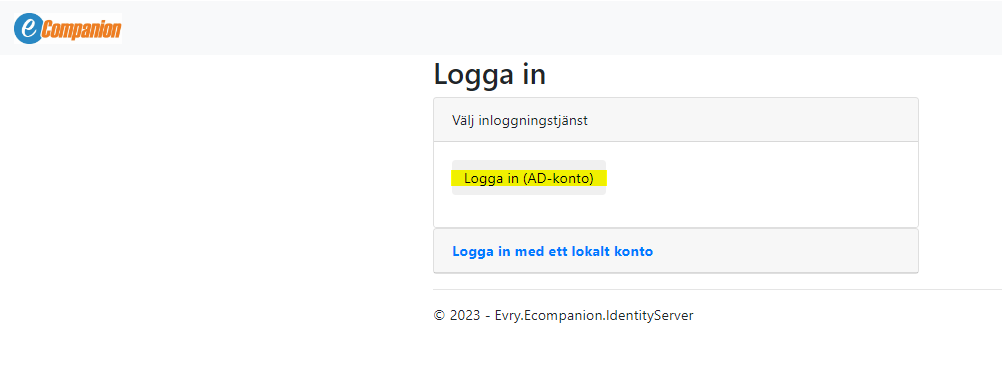
2) Ange ditt användarnamn till datorn. Du kan också ange din eslövsadress (förnamn.efternamn@eslov.se) . Ange sedan det lösenord du har till ditt Eslövskonto. Tryck sedan OK.
Första gången du loggar in i eCompanion Portal (M365)
- Tryck på knappen ”Logga in (M365)
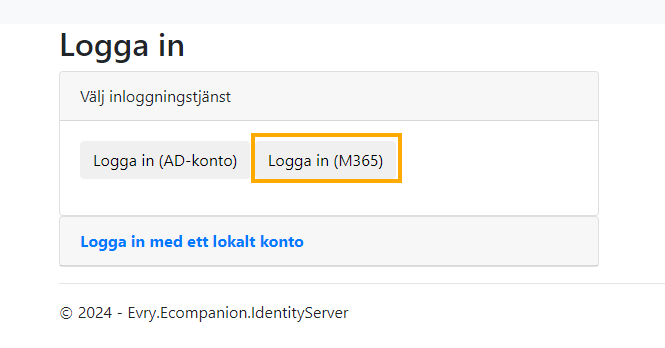
2. Ange din arbetsmejl
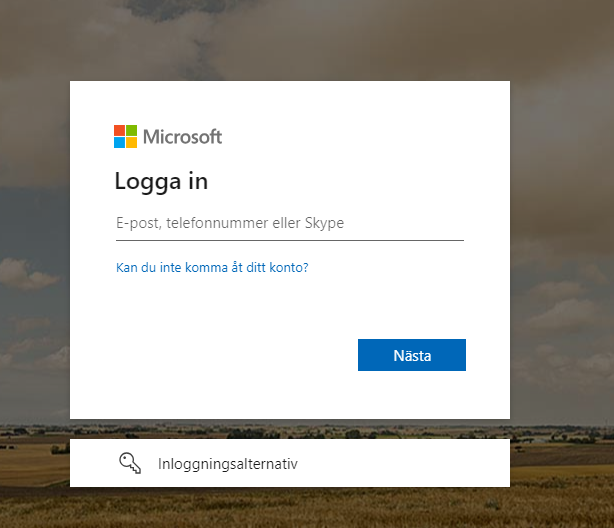
3. Om du får upp att ange lösenord. Välj istället annat inloggningssätt, välj PIN-kod
Lösenordsbyte hemifrån
Ändra lösenord
Ändra lösenord
Om du är inloggad i systemet ändrar du lösenord så här. Ändringen slår igenom på inloggning med lokalt konto.
- Logga in som vanligt i eCompanion Portal. När applikationen eCompanion Portal visas ska du trycka på ”Mitt konto” i menyn högst uppe till höger.
- Välj fliken Password och fyll i nuvarande lösenord och sedan ditt egna. Klicka sedan på Uppdatera lösenord. Lösenordet ska innehålla minst 8 tecken, varav en stor bokstav, liten bokstav, siffra och symbol.
Delad dator på arbetsplatsen
Om ni delar dator på arbetsplatsen och flera loggar in från samma dator är det viktigt att du loggar ut när du längre inte ska använda systemet.
4. Anmäl lönekonto
Anmäl lönekonto
För att du ska få insatt lönen på önskat konto är det viktigt att du så snart som möjligt anmäler bankkonto. Anmälan görs via https://www.sparbankenskane.se/privat/betala-och-overfora/konton/anmal-konto-till-swedbanks-kontoregister.html
Har du inte anmält lönekonto utbetalas din lön via ett utbetalningskort.